Bước 1:
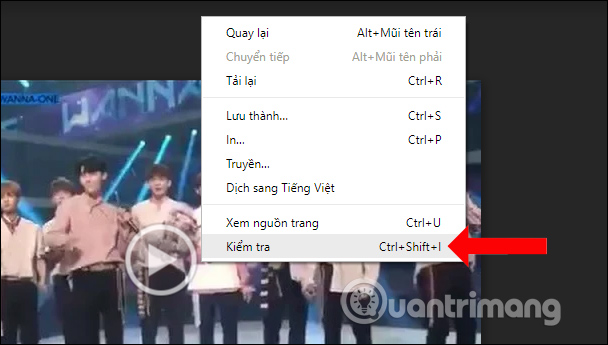
Bạn mở link video Google Drive rồi phát video như bình thường. Sau đó nhấn chuột phải vào giao diện rồi chọn Kiểm tra, hay nhấn tổ hợp phím Ctrl + Shift + I.
Bước 2:
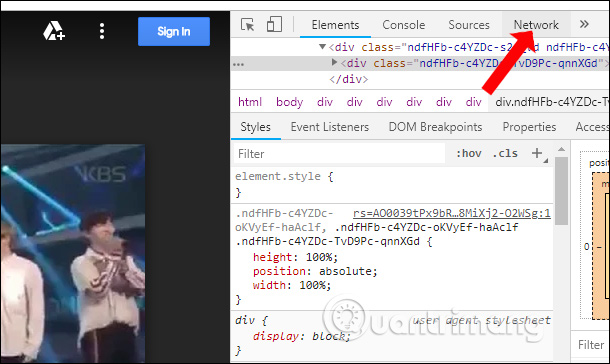
Hiển thị giao diện mới bên phải màn hình, click vào mục Network.
Bước 3:
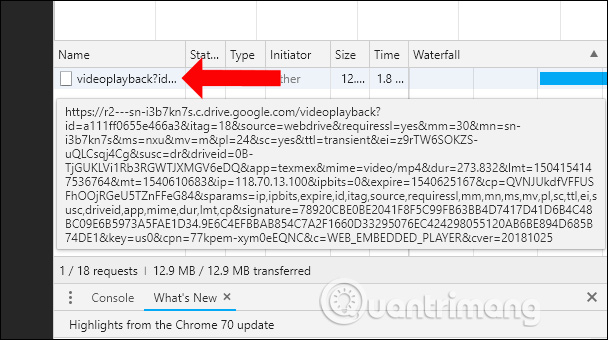
Tiếp tục tại nội dung phía dưới bạn nhấn vào nhóm truyền thông. Khi video phát thì tại phần Name sẽ hiển thị file tên videoplayback.
Lưu ý với người tiêu dùng, nếu bạn nhấn vào mục truyền thông mà không thấy tên file videoplayback tại mục Name, hãy thử tua video hoặc mở lại link video rồi click liên tục vào mục Name. Sẽ có trường hợp video hiển thị chậm tên file videoplayback.
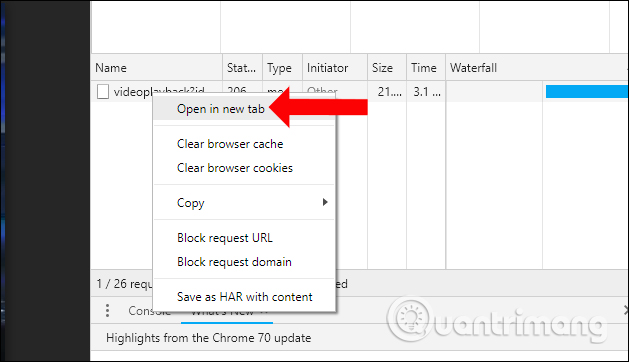
Click chuột phải vào file videoplayback, chọn Open in new tab.
Bước 4:Chuyển sang giao diện phát video mới, người tiêu dùng tiếp tục nhấn vào hình tượng 3 chấm rồi chọn Tải xuống.
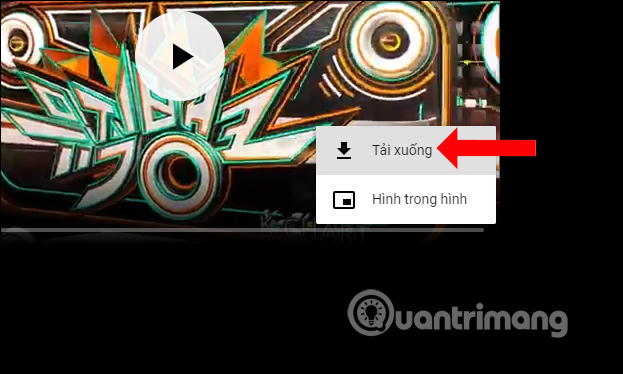
Ngay lập tức video sẽ được tải xuống trình duyệt như bình thường.
Như vậy với cách làm cực kì đơn giản bạn đã sở hữu thể tải video bị chặn trên Google Drive, mà không cần thiết phải seting công cụ hỗ trợ. người tiêu dùng cần phát video để rất có thể hiển thị file tên videoplayback. Nếu không tồn tại file này, hãy load lại video hoặc mở lại video rồi tiến hành lại từ đầu.
VIDEO HƯỚNG DẪN TẢI VIDEO GOOGLE DRIVE BỊ CHẶN DOWNLOAD


HIỆN TẠI CÓ 0 BÌNH LUẬN